APP STORE / 購入とインストール

Shadowrocketのダウンロード
とApp Storeでの正規品確認

Shadowrocket · 公式製品ページApp Storeでダウンロード

有料アプリ・買い切りで、App Storeのみで配信されています。購入前にストアの国または地域と正規品情報を確認してください。購入済みの場合は、まず元のアカウントの購入履歴を確認してください。

  • 開発者 Shadow Launch Technology Limited
  • アプリID 932747118
  • 米国ストアでは $2.99 の買い切り
  • iPhone・iPadに対応

価格、システム要件、ユニバーサル購入の対象範囲はApp Storeの表示をご確認ください。

ストアとApple IDの国または地域

中国本土のApp StoreではShadowrocketを入手できません。検索しても見つからない場合は、検索語を何度も変えるのではなく、ストアでの購入に使うApple IDの国または地域を確認してください。デバイスの言語、現在地、ストアアカウントの国または地域は、それぞれ別の設定です。デバイスの表示言語を英語にしても、アカウントに紐づくストアは変わりません。

このページのボタンはShadowrocketのApp Store商品ページにリンクしています。リンクを開くと、現在のアカウントで利用できる内容がApp Storeに表示されます。リンク先のストア表示によって、購入アカウントの国または地域が変更されることはありません。「お住まいの国または地域ではご利用いただけません」などと表示された場合は、アカウント設定に戻って国または地域を確認し、購入できるか判断してください。

確認手順:「設定」→ Apple ID →「メディアと購入」→「アカウントを表示」→「国または地域」。システムによってアカウント項目の名称が多少異なる場合があります。「言語と地域」だけを見るのではなく、メディアやAppの購入に使うアカウントのページを開いてください。現在の国または地域を確認してからApp Storeに戻り、実際の表示と照らし合わせます。

VERIFY / 3項目を照合

Shadowrocketの正規品を見分ける

アプリ名は検索の手がかりにすぎません。購入前に、開発者名、公式アイコン、商品ページのアプリIDを照合してください。

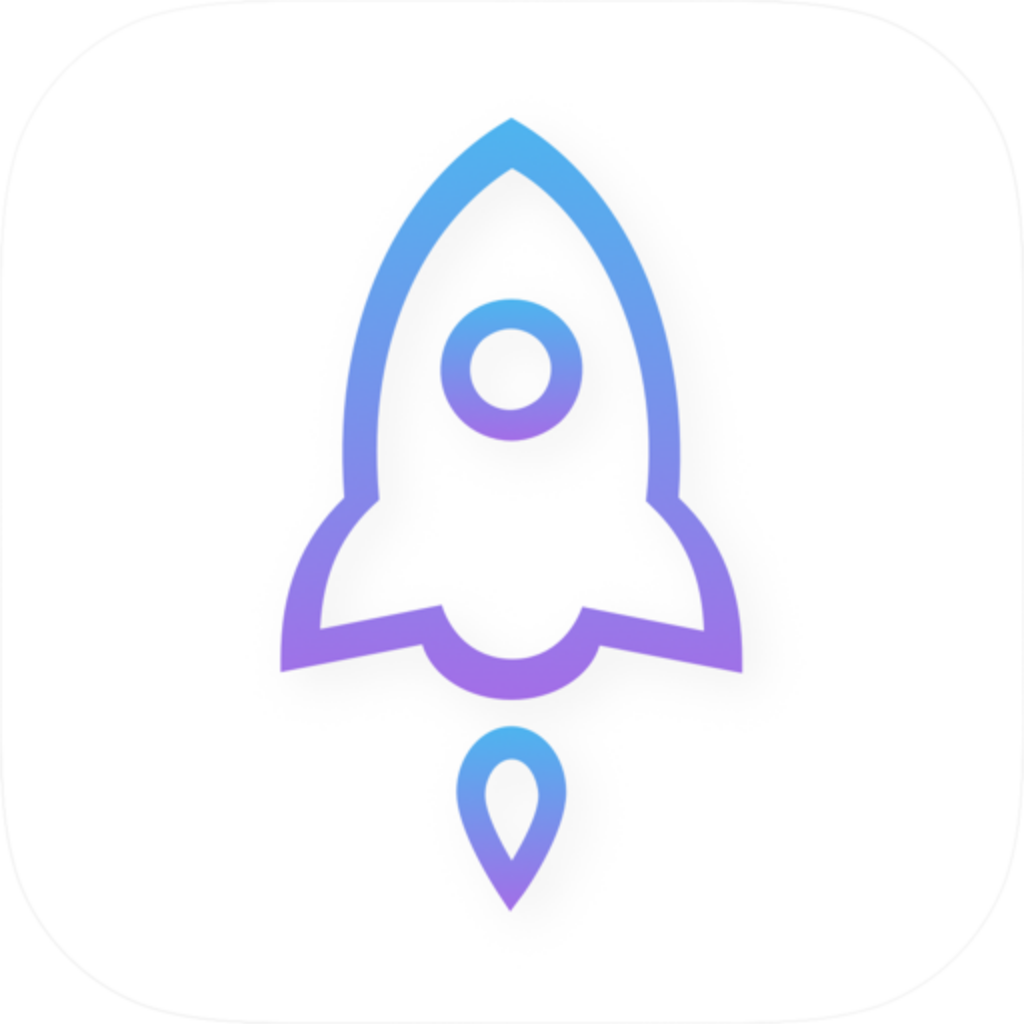
Shadowrocketの公式アイコン:白地に青紫の輪郭線で描かれたロケット

公式アイコンを確認
白地に青紫の輪郭線で描かれたロケットです。以下のテキスト情報も照合してください。

開発者:Shadow Launch Technology Limited

商品詳細ページを開き、アプリ名付近にある開発者情報を確認してください。必要に応じて、ページ内の開発者または販売元情報も開きます。Shadow Launch Technology Limitedという正式名称を確認し、Shadowrocketという名前だけで購入を判断しないでください。検索結果の宣伝用サブタイトル、似たアイコン、名前の一部は、開発者欄の代わりにはなりません。

アイコン:公式のartworkと照合

正規品のアイコンは、白地に青紫の輪郭線で描かれたロケットです。このページの公式アイコンと照合してください。まず全体の形と配色を確認し、次に開発者名とアプリIDが一致するか確認します。アイコンは識別の補助情報であり、それだけを購入判断の根拠にしないでください。名前が似た検索結果がある場合は、詳細ページを開いて3項目を確認してから購入してください。

アプリID:932747118

このページのApp Store商品リンクは末尾がid932747118です。ブラウザで商品ページのURLを確認するときや、ストアから共有された商品リンクを確認するときに、この数字でアプリを特定できます。アプリIDは画面の言語によって変わりません。名前が同じに見えても、商品リンクの数字が異なる場合は、このページで案内しているアプリではありません。

照合が済んだら、価格、互換性、購入確認画面を確認してください。ストアに表示される情報が3項目と一致しない場合は、購入を中止し、このページの商品リンクから確認し直してください。支払いを承認する前に、画面に表示されているのが目的のアプリであり、検索結果にある別のアプリではないことを確認してください。

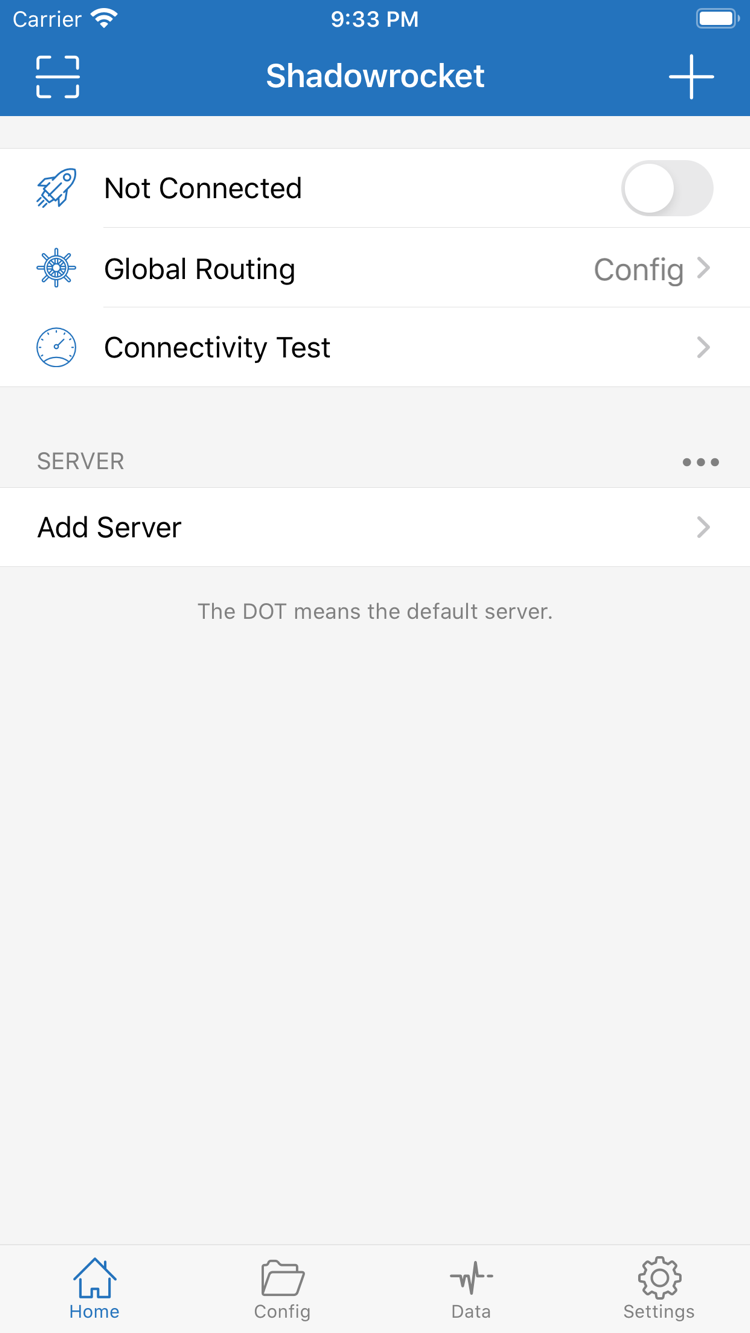
Shadowrocket公式のHome画面。Not Connected、Global Routing、Connectivity Test、SERVER、Add Serverを表示
Home:接続状態、Global Routing、SERVERグループを確認します。Add Serverは、すでに持っているサーバー情報を入力する画面です。
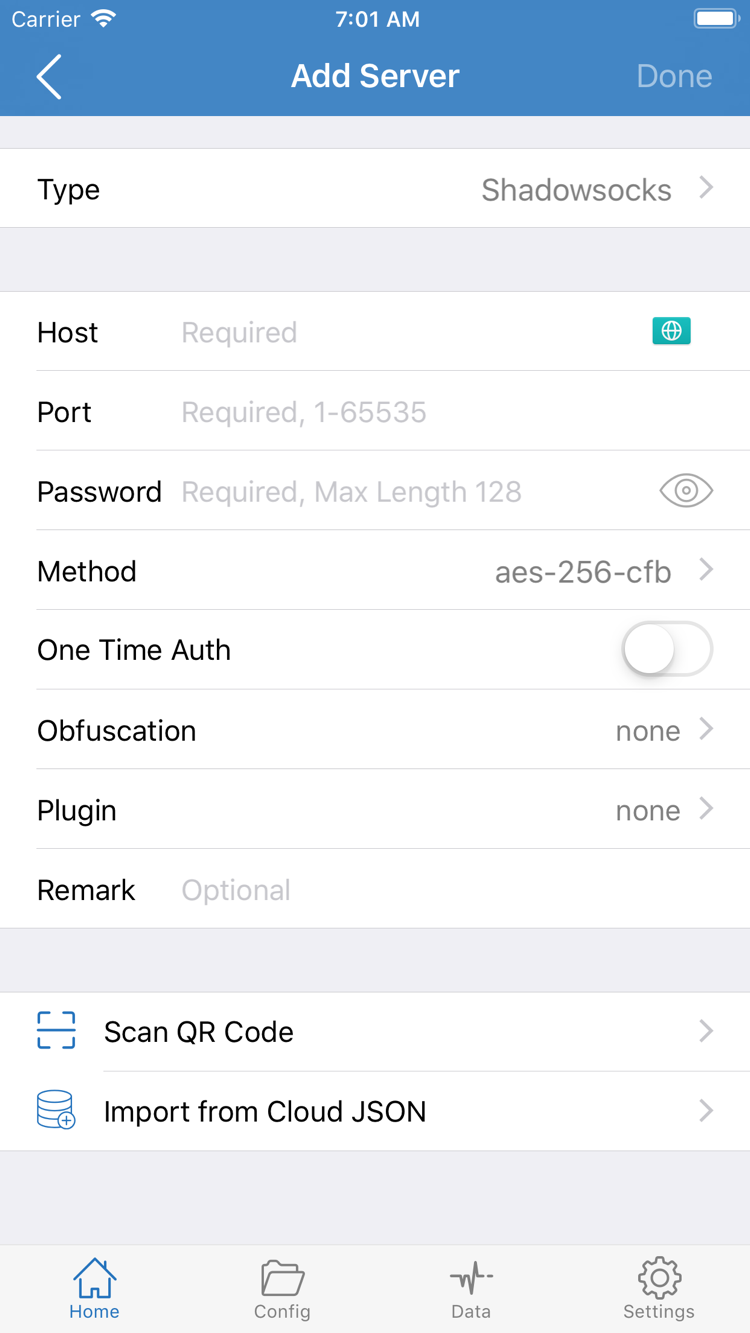
Shadowrocket公式のAdd Server画面。Type、Host、Port、Password、Method、Scan QR Code、Import from Cloud JSONを表示
Add Server:すでに持っている情報に基づいてType、Host、Portなどを入力します。Scan QR CodeとImport from Cloud JSONも利用できます。
IPHONE / 初回インストール

iPhoneでの購入と初回起動

iPhoneでApp Storeの商品ページを開き、正規品を示す3項目を確認してから、互換性欄を開いて現在のデバイスが要件を満たすか確認してください。システム要件はApp Storeの表示をご確認ください。他の記事に記載された最低システム要件だけで判断しないでください。ストアに非対応と表示された場合は、購入ボタンを何度も押さず、まずデバイスの互換性を確認してください。

初めて購入すると、価格ボタンからAppleの購入確認手続きに進みます。アプリ名、支払い金額、現在のアカウントを確認し、システムの案内に従って認証を行ってから、ダウンロードの完了を待ちます。ストアの国または地域によって現地通貨で表示されます。最終金額は購入確認画面をご確認ください。取引が保留中の場合は、ストアの案内と購入履歴を確認してから次の操作を判断し、未完了の取引を購入済みと誤認しないようにしてください。

インストール後、初回起動時はすぐに接続スイッチをオンにせず、まずHomeを確認できます。HomeのNot Connectedは現在の接続状態を示しており、購入失敗を意味するものではありません。App Storeで購入したことで入手できるのはクライアントです。接続するには、ユーザー自身が用意したサブスクリプションまたはサーバー情報が別途必要です。設定手順は「はじめに」をご覧ください。

「VPN構成を追加」はシステムの許可

初めて接続を有効にするとき、システムに該当するVPN構成が保存されていない場合、VPN構成の追加を許可するよう求められます。この許可は、クライアントがシステムのネットワーク機能を使って接続するためのもので、購入確認をもう一度行うものではありません。自分で接続スイッチを操作したときに表示されたことを確認し、許可するか判断してください。デバイスのパスコードまたは本人認証が必要になる場合もあります。

許可後は、「設定」→「一般」→「VPNとデバイス管理」のVPN項目で構成を確認できます。具体的な項目の場所は、現在のシステム表示をご確認ください。VPN構成を削除している場合、次回の接続時に再度許可が必要になることがあります。システム構成の削除を購入の復元方法と混同しないでください。ネットワーク権限とApp Storeの購入履歴は別のものです。

インストール済みなのにスイッチがオンのままにならない場合は、まず設定が完全か、システムの許可が済んでいるかを確認し、次にネットワークの状態を調べてください。設定の読み込み、Global Routingの選択、接続確認を順に進める場合ははじめにをご覧ください。具体的なエラーメッセージが表示された場合は、トラブルシューティングで該当する症状を確認してください。

IPAD / 同じ購入アカウント

iPadへのインストールとデバイスの互換性

同じApple IDで一度購入すれば、購入履歴を使ってiPhoneとiPadにShadowrocketをインストールできます。まずiPadの「メディアと購入」でアカウントを確認してください。デバイスのメインアカウントとストアで購入に使うアカウントは異なる場合があるため、設定画面上部の名前だけでは元の購入アカウントかどうか判断できません。

App Storeのアカウントページで「購入済み」を開き、Shadowrocketを探して再ダウンロードします。商品ページに価格が表示される場合は、もう一度支払う前に、元の購入履歴、アカウント、国または地域を確認してください。現在のデバイスのシステム要件とユニバーサル購入の対象範囲は、App Storeの表示をご確認ください。

iPadは画面が広いため、ページの配置、リストの表示密度、縦横画面のレイアウトがiPhoneと異なる場合があります。入口はHome、Config、Add Serverなどの英語表記で確認してください。スクリーンショットの配置は、ピクセル単位の操作基準ではありません。現在のデバイスで同じ名前の項目を見つけてから該当欄に入力し、レイアウトの違いをインストールエラーと誤認しないようにしてください。

アプリの購入履歴からクライアントを再入手できますが、別のデバイスに設定が自動で表示されるとは限りません。インストール後、現在のリストとConfigを確認し、必要に応じて自分が用意したサブスクリプションやサーバー情報を読み込んでください。パスワード、リンク、証明書などの情報は適切に保管し、それらを含むスクリーンショット全体を公開しないでください。

PURCHASE HISTORY / 機種変更と再インストール

購入済みアプリから復元

機種変更後、アプリを削除して再インストールするとき、または別の対応デバイスで使うときは、まず元の購入に使ったApple IDの履歴を確認してください。一般的な手順はApp Store → アカウント →「購入済み」です。システムによっては「App」や「マイApp」と表示されます。Shadowrocketを検索して商品詳細を確認し、雲の形の再ダウンロードボタンをタップしてください。通常は再購入不要です。

  1. 購入アカウントを確認。現在「メディアと購入」で使っているApple IDを確認し、当時の購入履歴と照合してください。デバイスで現在使用中のアカウントが、元の取引に使ったアカウントとは限りません。
  2. 購入履歴を探す。「購入済み」またはアプリ一覧で正式な製品名を検索します。見つからない場合は、非表示にしたことがないか、現在のストアの国または地域が変わっていないかも確認してください。
  3. 再ダウンロードの状態を確認。「購入済み」に表示される雲のボタンからアプリを再入手できます。価格が表示される場合は、先にアカウント、製品、元の取引状況を確認してから操作を続けてください。
  4. 自分の設定を復元。アプリを開いて既存の内容を確認し、自分で保存した資料から設定を復元するか、すでに持っているサブスクリプションやサーバー情報を再度読み込んでください。

アプリの復元と設定の復元は別々に行う

App Storeに保存されるのはアプリの購入履歴であり、すべてのネットワーク設定がそのまま使える状態で保存されるわけではありません。アプリを削除する前に、設定のバックアップがあるか、復元に必要な情報を入手できるか確認してください。「クライアントを購入済みなら、再インストール後に元のSERVER一覧が必ず表示される」とは限りません。

元のデバイスがまだ使える場合は、使用中のConfig、既存のサーバー項目、必要なパラメータを確認し、アプリが現在提供しているバックアップまたはエクスポート機能を使って保存してください。新しいデバイスで復元したら、内容がすべて揃っているか項目ごとに確認してから接続をテストします。復元元は一度に一つずつ扱い、重複して読み込んだ後に元の設定を判別できなくなるのを防いでください。

ファミリー共有でアプリを入手する場合は、商品ページが該当する共有方法に対応しているか、現在のファミリーメンバーと購入の共有設定も確認してください。ファミリー共有は、他のアカウントの購入をすべて自分の名義に移す仕組みではありません。利用条件はApp Storeの表示とアカウントの実際の状態をご確認ください。

購入履歴があるのに再ダウンロードできない場合は、App Storeに表示されたメッセージを記録し、アカウントの支払い状況、現在の国または地域、デバイスの互換性、空き容量、ネットワークを先に確認してください。クライアントが正常に起動してから、設定や接続の問題を調べます。ストアからダウンロードできない問題とサーバーへの接続失敗は、分けて確認してください。

ONE-TIME PURCHASE / 費用の範囲

価格、買い切り、回線の違い

Shadowrocketはクローズドソースの商用アプリです。クライアントは買い切りで購入でき、クライアント購入費用に月額料金はかかりません。米国ストアの参考価格は $2.99です。各ストアでは現地通貨で表示され、実際の価格はApp Storeの商品ページと購入確認画面をご確認ください。購入前に現在のアカウントのストアと通貨を確認し、参考価格がすべての地域の決済額に当てはまると考えないでください。

クライアントは、ユーザーがすでに持っている設定を読み込み、指定されたルールに従って接続を処理します。ユーザーが用意したサブスクリプションやサーバー情報の利用可否、有効期限、認証パラメータ、サービス状態は別の要素です。接続がタイムアウトする場合は、設定とネットワークを確認してください。クライアントを再購入しても解決しません。また、アプリの購入完了表示は回線が利用可能であることを示すものではありません。

買い切り購入でも、あらゆるAppleデバイスにシステム条件を問わず自動的にインストールできるとは限りません。iPhoneとiPadでは同じ購入アカウントの履歴を利用できます。他のデバイスでユニバーサル購入が適用されるか、各デバイスのシステム要件と現在の互換性については、App Storeの表示をご確認ください。購入を確定する前に、実際に使用するデバイスでこれらの情報を確認してください。

アプリの更新と購入履歴はApp Storeで管理

アプリはApp Storeからアップデートできます。好みに応じてシステムの自動アップデートを利用するか、アカウントページで利用可能なアップデートを確認してください。アップデート前に重要な設定を保存しておくと安心です。更新後に問題が起きた場合は、すべての内容をすぐに消去せず、既存の設定とシステムの権限を一つずつ確認してください。バージョン変更の詳細は、App Storeのアップデート履歴をご覧ください。

支払いに関する申し立て、保留中の取引、返金状況はAppleの取引手続きに関する項目です。本人のアカウントの購入履歴と該当するシステム画面から確認してください。クライアント内の接続状態からストアの請求が完了したかどうかは判断できません。このページでは正規の入手先と購入範囲を説明しており、アカウント審査、国または地域の変更、個別の取引結果を保証するものではありません。

PURCHASE FAQ / よくある質問

購入と復元に関するよくある質問

ストア、購入履歴、設定のどの問題かを切り分けてから、該当する手順を確認してください。

App StoreでShadowrocketが見つからないのはなぜですか?

中国本土のApp Storeではこのアプリを入手できません。ストアに表示される内容はApple IDの国または地域によって決まり、デバイスの言語設定には左右されません。まず「設定」からApple ID、「メディアと購入」を開き、「アカウントを表示」→「国または地域」で現在の地域を確認し、ストアでアプリが提供されているか確認してください。

App Storeの商品ページは開くのに、ダウンロードできない場合は何を確認すればよいですか?

まずApp Storeに表示されたメッセージを記録し、「メディアと購入」で使用中のアカウント、ストアの国または地域、支払い状況、デバイスの互換性、空き容量、ネットワークの順に確認してください。「購入を処理中」や支払い失敗と表示された場合は、ストアアカウントの問題を先に解決してください。支払いの確認を何度も繰り返さないでください。

機種変更後や削除後に再ダウンロードすると、もう一度支払う必要がありますか?

購入時と同じApple IDを使い、App Storeのアカウントにある「購入済み」またはアプリ一覧からShadowrocketを探して再ダウンロードすれば、通常は再購入不要です。それでも価格が表示される場合は、元の購入履歴と現在のストアの国または地域を確認してください。アプリの購入履歴は設定のバックアップではありません。既存の設定は別途復元するか、読み込み直す必要があります。

iPhoneで購入済みの場合、iPadにもインストールできますか?

iPhoneとiPadでは、同じApple IDの購入履歴を使ってShadowrocketをダウンロードできます。まずiPadの「メディアと購入」でアカウントを確認し、App Storeの「購入済み」から探してください。デバイスのシステム要件とユニバーサル購入の対象範囲は、App Storeの表示をご確認ください。

Mac、Apple TV、Apple Visionにインストールできるか確認するには?

同じApp Storeの商品ページの互換性欄にMac、Apple TV、Apple Visionが記載されています。使用するデバイスで商品ページを開き、互換性を確認してください。システム要件とユニバーサル購入の対象かどうかは、App Storeの表示をご確認ください。入手先はApp Storeです。

初回起動時に英語で表示された場合、どこから操作すればよいですか?

このページの公式スクリーンショットを参考に、HomeとAdd Serverの英語表記に沿って操作してください。Homeでは接続状態を確認でき、Add Serverではユーザーがすでに持っているサーバー情報を入力します。画面の言語だけで正規品かどうかは判断できません。開発者名、公式アイコン、アプリIDを確認してください。操作手順ははじめにをご覧ください。

インストールが完了したら、既存設定の読み込みと初回接続を確認するか、症状に応じて接続のトラブルシューティングをご覧ください。